本記事にはプロモーションが含まれています。
「パスポート用の証明写真って、結局どこで撮るのが一番いいの?」そんな疑問を持ったことはありませんか?特に最近では、スマホで手軽に撮影し、コンビニで格安に印刷する方法が注目を集めています。しかし、「本当にスマホで撮っても大丈夫?」「審査に通らないって聞いたけど…」と不安に思っている方も多いでしょう。
この記事では、そんな不安を解消すべく、スマホでパスポート写真を撮影してコンビニで印刷する方法を、初心者にもわかりやすく解説します。自宅で自分で撮るためのポイントや、写真が審査に通らないNG例、スマホアプリの選び方、各コンビニ(セブンイレブン・ファミリーマート・ローソンなど)での印刷方法、さらには30円から写真印刷できる裏ワザまで、実用性重視で詳しく解説します。
もちろん、パスポート写真に求められるサイズや背景、表情などの厳しい規定についても解説しています。「忙しくて写真館に行く時間がない」「なるべく安く済ませたい」という方にとって、この記事はきっと役立つ内容になるはずです。自分でパスポート写真を準備したいあなたのために、スマホとコンビニを最大限に活用する方法を一緒に学んでいきましょう!
- スマホで撮影したパスポート写真が審査に通る条件やNG例がわかる
- 証明写真アプリの使い方と、コンビニで印刷する具体的な手順を学べる
- コンビニ各店舗での印刷方法と各店舗の違いが整理されている
- パスポート写真のサイズ・表情・服装など規定に合った自作方法が理解できる
目次
パスポート写真をスマホで撮影!コンビニ印刷の方法と使えるアプリ
パスポート写真をスマホを使ってコンビニで印刷できる?30円で可能な節約術とは
「パスポート写真に何千円も払いたくない!」という方におすすめなのが、スマホとコンビニを使った超低コストな自作方法です。なんと、30円前後で写真を印刷できるこの方法は、ちょっとした準備と工夫だけで誰でも実践できます。ここではパスポート写真をスマホを使ってコンビニで印刷する方法を詳しく解説します。
【必要なもの】
- スマートフォン
- 無料の証明写真アプリ(例:証明写真アプリ、履歴書カメラなど)
- コンビニのマルチコピー機(セブンイレブン、ローソン、ファミリーマートなど)
【手順】
- スマホで写真を撮影(背景・表情・服装は規定に沿って)
- 証明写真アプリで「パスポート写真(45×35mm)」を選び、顔の位置やサイズを調整
- JPEG形式で保存(高画質設定推奨)
- コンビニのネットプリントサービスや、USB・SDカードなどでデータを持参
- マルチコピー機の「写真プリント」からL判で印刷(1枚30円~)
【おすすめの無料アプリ】
- 証明写真アプリ:各種証明写真サイズに対応、使いやすいUI
- 履歴書カメラ:パスポート以外にも就活・資格写真に最適
- AI証明写真:撮影から補正・保存・印刷設定まで直感的に操作できる。
【費用と仕上がり】
- 印刷1枚:30円~(L判、証明写真4枚分)
- 必要な写真サイズをガイド線に沿ってカットするだけ
- 仕上がりは十分実用的で、審査を通過したという声も多い
【注意点】
- スマホの解像度が低いと、印刷時に画質が粗くなるため、なるべく高性能機種を使う
- 顔のサイズが小さすぎたり、カットがずれるとNGになるため慎重にカットする
- 印刷した後、定規で実寸を確認する
【節約と利便性を両立】
- 30円から印刷できる手軽さから、やり直しがしやすくコスパも抜群
- コンビニは24時間営業が多いため、忙しい方にもおすすめ
- 不安な場合は、同じ画像を2枚印刷しておくと安心
この方法なら、写真スタジオや証明写真機に頼らなくても、低コストで高品質なパスポート写真を手に入れることが可能です。時間も費用も節約したい方には、まさに最適な手段といえるでしょう。
おすすめのパスポート写真対応アプリはどれ?
パスポート写真をスマホで撮影したい方にとって、どのアプリを使えば規格に合った写真が作れるのかは非常に重要なポイントです。ここでは、日本国内の利用に適した信頼性のある証明写真アプリを厳選し、それぞれの特徴や対応機能、使い勝手を詳しくご紹介します。
1. 証明写真アプリの基本機能とは?
証明写真アプリには以下のような機能が備わっているのが理想的です:
- 撮影ガイド(顔の位置やサイズを示す枠)
- 自動背景処理(白背景化機能)
- サイズ選択機能(パスポート用縦45×横35mm)
- 解像度設定(600dpi以上)
- 保存形式(JPEG推奨)
- 印刷用台紙作成(L判など)
2. おすすめアプリ3選
1. 証明写真アプリ(iOS/Android対応)
- 日本国内向けに最適化されており、パスポート、マイナンバー、運転免許など幅広く対応。
- セブンイレブン、ファミリーマート、ローソンのネットプリントに対応し、印刷がスムーズ。
- 撮影から保存、印刷設定まで日本語で直感的に操作可能。
2. 履歴書カメラ(iOS/Android対応)
- 本来は履歴書用だが、パスポートサイズも手動設定可能。
- 白背景化、自動補正、顔の中央揃えなど最低限の機能が充実。
- 印刷用にL判台紙として保存できるので、コンビニ印刷に最適。
3. AI証明写真(iOS/Android対応)
- パスポート・マイナンバー・運転免許などの証明写真サイズに幅広く対応。
- セブンイレブン・ファミマ・ローソンのネットプリントでスムーズに印刷可能。
- 撮影から補正・保存・印刷設定まで日本語で直感的に操作できる。
アプリ選びのコツ
アプリを選ぶ際は、以下の点に注目すると失敗が少ないです:
- 自分の印刷方法に合っているか(セブンイレブン・ファミマ・ローソンなど)
- 自動でトリミングされるか、手動で細かく調整できるか
- 保存データの画質・サイズが適切か
- 広告や課金が操作の妨げにならないか
各アプリには無料版と有料版がある場合も多く、無料で十分な機能が備わっているかどうかを試してから使うのが安心です。特に初めてスマホ撮影する方は、操作がシンプルで日本語対応がある「証明写真アプリ」から始めるのが無難でしょう。
パスポート写真をスマホで撮影する際の手順
パスポート写真をスマホで撮影するには、規定に準拠した撮影と、ミスを防ぐための明確な手順を踏むことが重要です。ここでは、初心者でも失敗しにくい撮影方法と手順を順を追って解説します。
1. 撮影前の準備
- スマホのカメラは800万画素以上が望ましい(最近のスマホならほぼ基準クリア)
- 撮影場所は自然光が入りやすい白壁の前がベスト
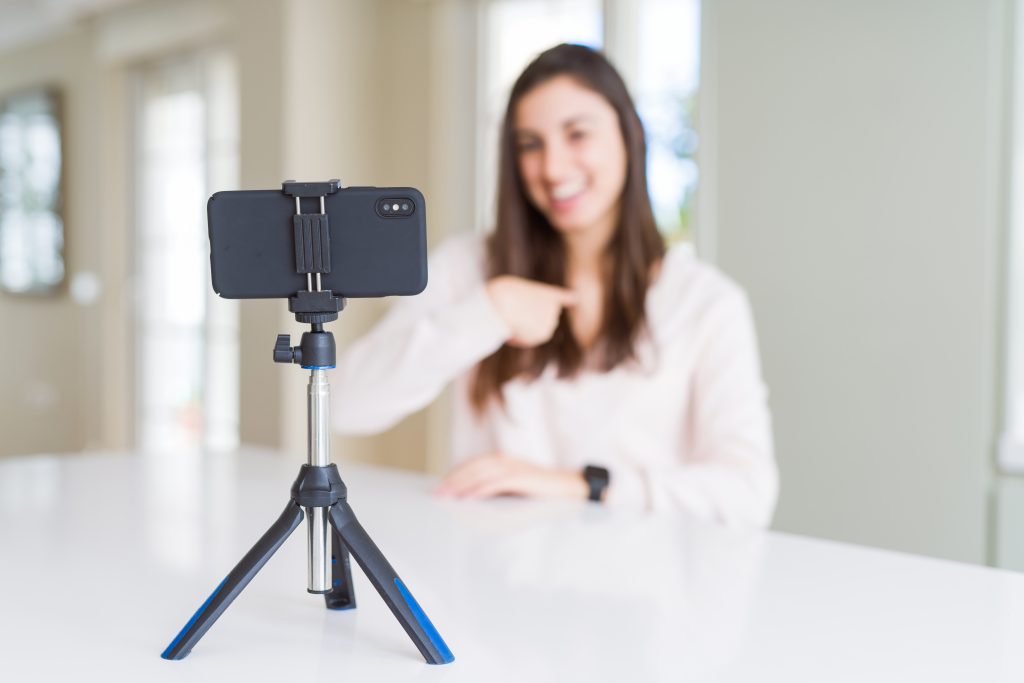
- 三脚またはスマホスタンドを使って、カメラ位置を安定させる
- できれば第三者に撮影してもらうと、正面向きのズレが起こりにくい
2. 撮影時のポイント
- 顔は真正面を向く(少しでも斜め向きはNG)
- 表情は無表情、口は閉じる、目はまっすぐカメラを見る
- 額、眉、耳が髪で隠れないようにする
- メガネはできるだけ外す(反射やズレの原因)
- 背景に影ができないよう、光源は均等に
3. 撮影後のチェック
- 撮影画像が明るく、ぼやけていないかを確認
- 規定のサイズにトリミング(頭頂から顎までが32±2mm)
- 背景が白で均一か、アプリで調整する
- データをJPEG形式、解像度600dpi以上で保存
4. 印刷準備
- コンビニで印刷するならL判サイズ台紙に複数枚配置する
- セブンイレブン:ネットプリントで予約番号を取得
- ファミマ/ローソン:PrintSmashを利用し、スマホから送信
- 用紙は必ず写真用光沢紙を選ぶ
| アプリ名 | コンビニ店舗 | iPhone | Android | 料金 |
| かんたんnetprint | セブンイレブン | App Store | Google play | Lサイズ/40円 |
| PrintSmash | ファミリーマート ローソン ミニストップ | App Store | Google play | L判/30円 |
これらの手順を踏むことで、パスポートセンターの審査に通る確率が大幅に高まります。
証明写真アプリのメリット・デメリット比較
スマホで証明写真を撮影・加工できるアプリは非常に便利ですが、その反面で落とし穴もあります。ここでは、アプリを使って自作することのメリットとデメリットを整理し、どのような人に向いているのかを明確にします。
メリット
- コストが安い:写真館やスピード写真機と比較して圧倒的に安価(L判/30円~)
- 時間の節約:撮影から印刷まで自宅で完結できる
- 納得いくまで撮り直しが可能:満足いくまで何度でも無料で撮影
- スマホ1台で完結:アプリインストールだけで全工程が完結
- 外出不要:特に子育て中や高齢者には大きなメリット
デメリット
- 構図のズレが起きやすい:自撮りだと目線や顔の角度がずれやすい
- 解像度や光の不足:部屋が暗いと画質が粗くなる場合も
- 印刷ミス:サイズ設定や用紙選びを間違えると使えない
- 審査落ちのリスク:基準を満たさない写真は即不受理
向いている人
- DIY好きで細かい作業が得意な人
- コストを抑えたい学生・若者
- 子育て中で外出が難しい家庭
- 審査基準をよく理解している方
向いていない人
- 一発で確実に審査を通したい方
- 撮影や印刷に不安がある高齢者
- 機械の操作が苦手な方
これらの比較を通じて、自分にとって最適な方法がどれかを判断する材料として活用できます。
コンビニでパスポート写真を印刷する方法と店舗別ガイド
- セブンイレブンでのネットプリント印刷方法
- ファミリーマート・ローソンで証明写真を印刷する手順
- コンビニで印刷する際の画質や仕上がりの違い
- コンビニ印刷は本当に大丈夫?審査の実例と体験談
セブンイレブンでのネットプリント印刷方法
セブンイレブンでパスポート写真を印刷する方法は、スマホで撮影した画像データを「ネットプリント」というサービスにアップロードし、店頭のマルチコピー機で印刷するという流れです。自宅にプリンタがなくても、24時間営業のセブンイレブンなら手軽に高品質な印刷ができます。
スマートフォンから「ネットプリントアプリ」を利用する場合
【準備するもの】
- スマホで撮影したパスポート写真データ(JPEG推奨)
- ネットプリントアプリ(かんたんnetprint)
- セブン‐イレブン マルチコピー
- 印刷料金(Lサイズ写真なら1枚40円)
【手順】
- App StoreまたはGoogle Playから「かんたんnetprint」アプリをダウンロード。
- アプリを起動し、画面の案内に従って写真をアップロード。
- アップロード後に表示される「QRコード」を確認。
- セブンイレブンの店舗へ行き、マルチコピー機を操作。
- 「プリント」→「ネットプリント」を選択し、QRコードをマルチコピー機のQRコード読み取り装置にかざします。
- プレビューで画像を確認し、「写真プリント」を選択してLサイズで印刷。
この方法は手順が直感的で、初めてでも迷いにくいのがポイント。マルチコピー機はタッチパネル式で、日本語・英語表記の切り替えも可能なので、外国人旅行者にも利用しやすい設計になっています。
【注意点】
- 背景が白無地で、影が映らないように撮影した写真を使う。
- 印刷した写真をそのままカットしてパスポート用に使用するには、所定サイズ(縦45mm×横35mm)に合わせる必要があります。写真編集アプリで事前にサイズを調整しておくと確実です。
- 写真の顔サイズ、位置、背景の均一性など、外務省の基準を満たす必要があります。
便利さとコスパの良さを両立させたい方には、セブンイレブンのネットプリントは非常におすすめです。スマホ一つで完結するため、忙しいビジネスパーソンや子育て中のママにもぴったりの手段です。
ファミリーマート・ローソンで証明写真を印刷する手順
ファミリーマートとローソンでは、「PrintSmash(プリントスマッシュ)」というアプリを利用して、スマホ内の画像をマルチコピー機で印刷できます。どちらも同じシャープ製のコピー機を採用しており、操作方法や対応アプリが共通しているため、いずれの店舗でも同じ手順で利用できます。
【準備するもの】
- パスポート用写真データ(事前にサイズ調整されたJPEG推奨)
- PrintSmashアプリ(App Store/Google Playで無料)
- 印刷料金(L判サイズ:1枚30円)
【印刷手順】
- スマホに「PrintSmash」アプリをインストール。
- アプリを起動し、写真を選択して送信待機状態に。
- ファミリーマート、ローソン、ミニストップに設置されているマルチコピー機を起動。
- 「写真プリント」→「スマートフォン」→「Wi-Fi接続」の手順で進む。
- 表示されたSSIDとパスワードを使ってスマホとコピー機を接続。
- PrintSmashアプリから送信した画像を選ぶ。
- マルチコピー機の「QRコードを読み取る」を選択し、「QRコードリーダー」を起動させる。
- マルチコピー機の「QRコードリーダー」に、スマートフォンアプリの「QRコード」をかざす。
- 印刷サイズ(L判)を選択して印刷。
【便利なポイント】
- アプリとWi-Fiを使うため、USBメモリやSDカードは不要。
- 複数の画像を一度に送信・印刷可能。
- 印刷までの待ち時間が短く、混雑時でもスムーズ。
【注意点】
- L判で印刷されるため、実際に使うにはハサミや証明写真用カッターでのサイズ調整が必要。
- パスポート写真の厳密な規格(顔の大きさ、背景の明るさなど)を事前に確認しておくこと。
- 顔の傾きや表情の違いはNGとされる場合があるため、何度か撮影してベストな画像を用意しましょう。
PrintSmashは誰でも簡単に使える操作性が魅力で、学生や高齢者にも優しい仕様です。また、店舗数の多さと印刷料金の安さから、コスパ重視の方には特におすすめの方法です。
コンビニで印刷する際の画質や仕上がりの違い
コンビニでのパスポート写真印刷は、コストや利便性の面で優れている反面、画質や仕上がりに多少の差が出ることがあります。セブンイレブン、ファミリーマート、ローソンの3社で使用されているコピー機は異なるメーカーのため、印刷品質や色合いに若干の違いがあります。
【画質の比較】
- セブンイレブン(富士フイルム)
・寒色系でややクールな印象
・シャープで鮮明な印象
・白背景がよりクリアに印刷されやすい - ファミリーマート・ローソン(シャープ)
・やや暖色寄りの仕上がり
・全体的に明るめの仕上がり
・肌の色味が自然に出やすい
【仕上がりの違い】
- セブンイレブンのマルチコピー機は、写真印刷に特化した機能が多く、写真本来の鮮明さは保たれ仕上がりに安定感があります。明るいトーンを得意とすることが特徴で、人物写真では顔色を自然で健康的に仕上げる傾向があります。印刷時のズレやムラも少なく、信頼性の高い印象。
- ファミリーマート・ローソンのマルチコピー機は発色の鮮やかさや細部の表現が優れており、暗部の部分がが綺麗に描写されるため、人物の細かな表情がしっかり再現されます。白飛びが少なくグラデーションがきれいで、比較的良好な画質と思います。
【選ぶ際のポイント】
- 明るく、はっきりした背景を重視したい場合はセブンイレブン。
- 肌の色を自然に見せたい場合はファミリーマート・ローソン。
- 店舗の近さや混雑状況によって使い分けるのも効率的。
【その他の注意点】
- コンビニ印刷は商業用フォトプリントに比べれば画質はやや劣るため、重要な申請に使う場合はできるだけ明るい環境で、ブレのない写真を用意すること。
- 印刷後は、光沢感を損なわないよう保護フィルムに入れて持ち運ぶと良い。
このように、コンビニでのパスポート写真印刷は一長一短があるものの、適切な撮影と準備を行えば、公式規格を満たす高品質な証明写真を手軽に作成することが可能です。
コンビニ印刷は本当に大丈夫?審査の実例と体験談
「スマホとコンビニで作った写真って、本当に審査に通るの?」この疑問は多くの方が抱える不安です。ここでは、実際にこの方法でパスポート申請を行った人たちの口コミをもとに、審査の通過実例を紹介します。
【審査に通るための共通ポイント】
- 写真サイズと顔の比率が正確
- 表情や背景などの基本ルールを厳守
- 印刷画質が高く、ぼやけていない
- カット精度が高く、トリミングが正確
【よくある失敗例】
- サイズのズレ(縦45mm×横35mm以外)
- 顔が真正面でない(少し斜めなど)
- メガネの反射、髪で顔が隠れている
- 写真が暗い、影が顔にかかっている
【読者へのアドバイス】
- 不安なら同じ画像を2枚印刷し、比較して良い方を使う
- 可能であれば、友人や家族にチェックしてもらう
- コンビニ印刷前にスマホ上で「拡大表示」し、画質を再確認する
実際、多くの人がこのスマホ+コンビニ印刷の方法で問題なくパスポート申請を済ませています。審査官はプロフェッショナルですが、規定をきちんと守った写真であれば、出力方法による不利はありません。
スマホでパスポート写真は撮影可能?審査が通る条件と注意点
- スマホで撮影したパスポート写真は本当に使える?
- 審査に通らない写真のNGポイントとは?
- パスポート写真が却下される?スマホ撮影の落とし穴と対策
- 自宅で安全に撮影するための環境と準備
スマホで撮影したパスポート写真は本当に使える?
スマホで撮影したパスポート写真が使えるかどうかは、多くの人が気になるポイントです。結論から言えば、一定の条件を満たせばスマホで撮影した写真でもパスポート用として使用可能です。しかし、条件を満たさなければ、せっかく撮影・印刷した写真が「不受理」とされ、申請がやり直しになることもあります。ここでは、スマホで撮影した写真が使えるかどうかの判断基準と、失敗を避けるためのポイントをご紹介します。
スマホ写真が認められるための条件
以下のような条件を満たしているかが重要です。
- 写真サイズ:縦45mm×横35mm(頭頂部から顎までが34±2mm)
- 背景:無地で白または薄いグレーが望ましい。影や模様のある背景は不可。
- 顔の写り方:
- 背筋を伸ばし、正面を向く(斜めや横顔はNG)
- 顔全体がはっきり見えること(髪やマスクで顔が隠れていない)
- 自然な表情で口を閉じていること(笑顔、歯の見える表情は不可)
- 髪の毛が目にかからないようにする
- 撮影時期:申請日から6ヶ月以内に撮影
- 画像の鮮明さ:ピントが合っていて、ブレやボケがないこと
- 明るさ・コントラスト:顔が明るく見えること。逆光や暗い部屋はNG。
パスポート申請用写真のサイズ規格詳細
- 写真サイズ:縦45mm、横35mm
- 顔の中心(鼻筋を通るライン)から写真の左右の端までの幅は15~19㎜に収める
- 頭頂部からうえの余白まで2~6mm開ける
- 耳から左右の辺まで2mm以上開ける
- 頭頂部からあごの先端までの長さを32~36mmに収める
- 顎先から下の余白までを5~9mmに収める
パスポート用の証明写真では、顔のパーツごとに規定サイズが決められています。 顔が傾いていたり、極端に片方に寄った写真もNGとなるため、しっかりと正面を向いて中心を意識して撮影しましょう。
スマホ写真のメリット
- 自宅で何度でも撮り直しができる
- コストを抑えられる(印刷も含めて100円以下で済むことも)
- 撮影にかかる時間が短く、いつでも対応可能
注意点
- スマホカメラの性能によっては解像度が不足する場合がある
- 自撮りで角度がズレやすく、正確な正面顔を撮るのが難しい
- アプリによる加工(フィルターや美肌補正など)は厳禁
スマホでのパスポート写真撮影は「可能」ですが、申請に通るかは「条件付き」です。パスポート申請用写真のサイズ規格詳細をしっかりと把握したうえで撮影すれば、スマホ写真でも問題なくパスポート申請に通ります。
審査に通らない写真のNGポイントとは?
パスポート用の写真には厳格な規定があり、それに反する写真は容赦なく「不受理」とされます。スマホでの撮影・コンビニ印刷など、コストを抑えたい人にとっては、審査落ちのリスクを理解しておくことが非常に重要です。ここでは、よくあるNG事例とその対策について詳しく解説します。
NG写真の典型例
以下のような写真は、パスポートセンターで却下される可能性が高いです。
- サイズが合っていない写真:規定の縦45mm×横35mmになっていない、または頭頂部~顎が34±2mmの範囲に収まっていない
- 背景が不適切:壁紙の模様が入っていたり、影が入っていたりするとNG
- 顔が正面を向いていない:少しでも顔が斜めを向いていると却下されることがある
- 顔の一部が隠れている:
- 髪で目や耳が隠れている
- メガネのフレームが目にかかっている
- マスクやサングラスをしている
- 表情が不自然:笑顔・歯が見える・口が開いている
- 画質が悪い:ピンボケ、暗い写真、画面にノイズがある
- 加工されている:スマホのアプリで美肌補正や明るさ調整をしすぎている写真
特に注意が必要なポイント
- 髪型:額と眉、耳が見えている方が安全
- メガネ:反射やズレがあるとNGになる可能性あり
- 服装:背景と同化しない服を選ぶ(白背景に白い服は避ける)
予防策
- 撮影前にガイドラインを必ず確認する(外務省や市役所HP)
- 明るい自然光の下で撮影する
- 自撮りではなく、家族や三脚を使って撮影する
- 撮影後、サイズと比率を写真アプリで確認する
※パスポート写真のガイドラインについては、下記の「旅券用提出写真についてのお知らせ」をクリックしていただくと、外務省HPのPDFにジャンプします。そちらで詳しい情報をご確認ください。
旅券用写真の規格は、渡航等に関する国際機関である国際民間航空機関(ICAO)の勧告に基づいて定められています。旅券は海外において唯一の身分証明書であり、旅券用写真は本人確認を行う上で非常に重要です。
引用元:外務省 旅券用提出写真についてのお知らせ
これらを守れば、審査に通らないリスクを大幅に減らすことができます。パスポート写真の「費用を抑えたい」なら、事前準備が重要です。
パスポート写真が却下される?スマホ撮影の落とし穴と対策
スマホで撮影したパスポート申請写真が「却下される」という心配をされる方も多いですが、写真が明らかに自己流で撮影されたと判断され、審査で却下されるケースを指します。では、どのような点でパスポート写真が却下されるのでしょうか?
スマホ写真が却下される主な要因
- 画質の低さ:プロの機材ではないとすぐに判別される
- 構図のズレ:顔の位置、余白、比率が微妙に違う
- 背景の不自然さ:家庭の壁紙や家具の一部が写り込んでいる
- 光の当たり方が不均一:影ができてしまい、素人感が出る
- 顔に加工の痕跡:不自然な肌補正、明るさの不均一など
これらの要因から、パスポートセンターの担当者は一目で「スマホ撮影写真かどうか」を判断することができます。
申請に通過するための撮影対策
- 白い壁紙の前で、影ができないように自然光を活用
- 自撮りではなく、第三者に正面から撮ってもらう
- カメラの高さを目線と同じにする
- 三脚やスマホスタンドを活用
- 加工は一切しない(明るさ調整すら不要なレベルがベスト)
印刷時の注意点
- 解像度600dpi以上のデータで印刷
- コンビニプリントでは写真用光沢紙を選択する
- サイズはmm単位で正確に設定すること
パスポート写真の申請通過の合格の秘訣について、「審査基準をすべて満たしている」ことが前提です。見た目の自然さと正確な規格を両立することが、スマホ写真撮影の申請通過のカギとなります。
自宅で安全に撮影するための環境と準備
スマホでパスポート写真を撮影する際、「自宅での撮影環境」は成功のカギを握ります。照明や背景、スマホの位置など、少しの工夫で審査に通るクオリティに近づけることが可能です。ここでは、安全かつ正確に撮影するための具体的な環境づくりと準備を詳しく解説します。
【必要な準備物】
- スマートフォン(画質が良く、静止画に強い機種が望ましい)
- 無地の白または薄いグレーの背景(壁紙、シーツなどで代用可能)
- 自撮り用三脚やスマホスタンド(ブレを防ぐため)
- 照明(できれば自然光+補助ライト)
- 椅子(顔の高さを固定できる)
【撮影環境の整え方】
- 白背景の壁の前に椅子を置き、余計な物が映らないように整理
- 窓からの自然光を利用して、顔に影が出ないようにする
- 夜間や日中の逆光が強い場合は、デスクライトなどを左右から補助的に照らす
- 顔が正面を向くよう、カメラの高さを目線に合わせる
- スマホのインカメラよりアウトカメラを使用(画質が良いため)
【実際の撮影手順】
- 背筋を伸ばして椅子に座る
- スマホを三脚にセットし、顔の中央にレンズが来るように調整
- タイマー機能を使ってシャッターを切る(ブレ防止)
- 数枚撮影し、最も表情・角度が安定しているものを選択
【NGな環境・行動】
- カーテンや模様のある背景を使用する
- 照明が足りず、顔や背景に影が出てしまう
- 顔が正面を向いていない、自撮り棒で角度がずれる
- 髪が顔にかかっている、服装が背景と同化している
【ワンポイントアドバイス】
- メイクはナチュラルに(濃すぎると違和感が出る)
- 眼鏡は外すか、レンズの反射がないように注意
- 白シャツは背景と同化しやすいので避ける
これらの準備と環境調整を整えておけば、自宅でも十分に審査に通るクオリティのパスポート写真を撮影可能です。特に自然光の活用と正しいカメラ位置が成功の鍵となります。
パスポート写真のサイズや規定を守るコツとチェックリスト
- パスポート用写真の正しいサイズと比率は?
- 背景・表情・服装など規定違反になりやすいポイント
- 印刷前に確認したいチェックリスト付き解説
- スピード写真との違いと自作との比較ポイント
パスポート用写真の正しいサイズと比率は?
パスポート申請用写真をスマホで撮影する際に、最も重要なポイントの一つが「サイズと比率」です。これが不適合だと、申請が受理されず、せっかく撮った写真も無駄になってしまいます。以下に、正しいサイズとその背景となる規定を詳しく解説します。
【基本の写真サイズ】
- 縦45mm × 横35mm(縦横比:9:7)
- このサイズは日本国内のパスポートにおける規定サイズであり、他の証明写真(履歴書やマイナンバーなど)とは異なるため注意が必要です。
【顔の位置・サイズについての詳細】
- 頭頂からあごまでの長さは34±2mm(32~36mm以内)
- 顔の中心は、写真の縦方向の中央付近に配置されていることが望ましい
- 顔が小さすぎたり大きすぎたりするとNG
【背景の余白】
- 顔の左右、上部に十分な余白があること
- 写真の端ギリギリに顔があると却下される可能性あり
【デジタル編集で守るべきこと】
- 写真編集アプリや証明写真用の作成アプリを使う場合、必ず「パスポート写真(縦45×横35mm)」を指定
- 自動トリミング機能で正確に枠内に顔を配置するのがおすすめ
【注意点】
- 海外のパスポート用サイズ(例えばアメリカの2×2インチ)は規格が異なるため、混同しないよう注意する
- 印刷時には、サイズがずれていないか確認し、定規などで測って最終チェックすること
【スマホ撮影の場合の対策】
- 写真を撮った後、無料の証明写真作成アプリ(例:証明写真アプリ、履歴書カメラなど)を使うと、自動で規定に沿ったトリミングが可能
- 手動で調整する場合は、顔の比率と全体のサイズをきちんと確認してから印刷するようにする
サイズや比率は、見た目ではOKに見えても、申請窓口では非常に厳密に確認されます。せっかくの手間を無駄にしないためにも、ミリ単位の精度でチェックする意識を持ちましょう。
背景・表情・服装など規定違反になりやすいポイント
パスポート写真でよくある失敗の多くは、サイズや比率ではなく「見た目の印象やルール違反」によって起こります。特に、背景・表情・服装といった要素は、見過ごしがちでありながら不合格の理由になりやすいポイントです。
【背景に関する規定】
- 背景は「無地で白、または薄いグレー」が基本
- 柄物、影、人物や物の映り込みはNG
- カーテンや壁紙など、白っぽく見えても柄があると却下されることがある
【表情についてのルール】
- 無表情(口を閉じ、笑わず、目を大きく開く)
- 歯が見える笑顔、目を細めた状態、ウインク、顔の傾きはNG
- 顔が左右どちらかに傾いていたり、カメラを正面から見ていない写真も不可
【服装の注意点】
- 白い服は背景と同化してしまう恐れがあるため避ける
- フード付きパーカーや帽子、ヘアバンドなど、顔や頭部を隠すものはNG
- 宗教的な理由でのスカーフ着用は許可されるが、顔全体が見える必要がある
【アクセサリー類】
- メガネは原則OKだが、反射・影・色付きレンズはNG
- ピアス・ネックレスなどは控えるのが無難(特に顔まわりに影ができる場合は不可)
- 髪型も、顔にかからないようにまとめておくことが理想的
【撮影環境に注意】
- スマホで撮る際には、白い壁を背景に、明るい自然光で影が出ないように撮る
- 天井の電気だけだと顔に影が出やすいため、窓の近くで日中に撮影するのがベスト
- 座った状態で、スマホを目線の高さに設置し、正面から撮ること
ちょっとした表情の違いや背景の柄などが、申請却下の原因になります。「これくらいなら大丈夫だろう」という気持ちは禁物。パスポートは国際的な身分証明書であるため、写真の基準も厳格です。事前にこれらのポイントを把握し、しっかり準備しましょう。
印刷前に確認したいチェックリスト付き解説
スマホで撮影したパスポート写真をコンビニで印刷する場合、印刷してから「失敗に気づいた」ということがよくあります。無駄な印刷を防ぎ、確実にパスポート申請を通過するためには、印刷前の「最終チェック」が不可欠です。以下に、確認すべきポイントをチェックリスト形式で整理しました。
【パスポート写真チェックリスト】
- サイズが縦45mm×横35mmである
- 顔の長さ(頭頂〜あご先)が32〜36mmの範囲
- 背景が無地で白または薄いグレー
- 顔が正面を向いている
- 表情が無表情(口を閉じて笑っていない)
- メガネの反射や色付きレンズがない
- 顔や頭部を覆う帽子・フードなどを着用していない
- 白い服ではなく、背景と区別できる色の服を着ている
- 顔周りに髪やアクセサリーがかかっていない
- 印刷の際に画質が粗くなっていないか確認済み
【印刷時の注意点】
- 証明写真用の編集アプリを使ってサイズ・比率を調整してから保存
- 保存形式はJPEG推奨、画質はできるだけ高解像度に
- コンビニ印刷はL判で出力されることが多いため、複数枚レイアウトで印刷し、正確にカットできるようにトンボ(ガイド線)をつけると便利
- カット後、再度サイズを定規で測定し、必要なら再印刷する
【あると便利なツール】
- 証明写真用カッター(100均でも購入可能)
- 光の当たり方を調整できるリングライト
- 白背景を簡単に作れる布やスクリーン
印刷の失敗で多いのは、「思っていたより暗い」「サイズが微妙にずれている」「顔の位置がズレている」といった内容です。これらはすべて、事前に確認しておけば回避できるトラブルです。コンビニで印刷する前に、チェックリストで最終確認を行いましょう。
チェック項目をすべてクリアすれば、スマホで撮影&印刷した写真でも十分に通用します。審査に落ちて再提出となる手間と費用を避けるためにも、この「確認作業」はぜひ丁寧に行ってください。
スピード写真との違いとスマホ撮影との比較ポイント
「パスポート写真をスマホ撮影しようか、それとも駅前やショッピングモールにあるスピード写真機を使おうか…」と迷っている方は多いのではないでしょうか。どちらもそれぞれのメリットとデメリットがあります。ここでは、パスポート申請のための証明写真におけるスピード写真とスマホ撮影の違いを明確にし、それぞれの特徴を比較してみましょう。
1. コスト面の違い
- スピード写真:700円〜1,000円程度が一般的
- スマホ撮影(スマホ+コンビニ印刷):約30円〜40円程度(アプリ無料、印刷代のみ)
圧倒的なコスト差があるのがまず目立つポイントです。スピード写真は安くはないですが、撮影からプリントまでが一体化されている点が魅力。一方、スマホ撮影は初期費用がほぼゼロで、複数枚印刷しても低コストで済むため、失敗しても再挑戦しやすいのが大きな利点です。
2. 画質・品質の違い
- スピード写真:
- 専用機材を使用しているため、全体的に安定した明るさ・画質
- 背景処理や明度補正が自動で行われる
- スマホ撮影(スマホ+アプリ+コンビニ):
- スマホのカメラ性能と撮影環境に左右される
- 光の入り方や背景処理は自分でコントロールする必要あり
最近のスマホは高画質なので、条件が整えばスピード写真と遜色ない画質が得られます。ただし、撮影環境を整える手間や、画質のばらつきを避ける工夫が必要です。
3. 操作・手間の違い
- スピード写真:
- ボックスに入ってから3〜5分で完了
- 操作画面に従って撮影するだけなので手軽
- スマホ撮影:
- 撮影→加工→印刷の手順が必要
- アプリの操作、サイズの調整、印刷前のチェックなど、手間はかかる
「とにかく早く済ませたい」という人にはスピード写真が最適ですが、時間に余裕があり、少しの手間で費用を節約したい人にはスマホ撮影の方法がおすすめです。
4. 審査通過率の観点
- スピード写真:
- 一般的に審査に通る設計で作られているため安心感がある
- ただし、稀にサイズや顔の位置が基準を満たしていないことも
- スマホ撮影:
- 規定に沿って正確に作れば問題なく通る
- 逆に言えば、基準を満たさないと高確率で却下される可能性あり
実際、スマホの写真でも多くの人がパスポート申請を通過しています。特に背景、顔の比率、写真サイズなどに注意すれば、スマホ+コンビニ印刷でも十分審査をクリアできます。
5. 総合比較表
| 項目 | スピード写真 | スマホ撮影 (スマホ+コンビニ印刷) |
|---|---|---|
| コスト | 約700〜1,000円 | 約30〜40円 |
| 画質 | 安定して高品質 | スマホや環境に依存する |
| 手間 | 少ない(数分で完了) | やや多い(複数ステップ) |
| 審査通過率 | 高い(設計済み) | 工夫次第で同等に可能 |
| リテイク性 | 基本不可(やり直しに再費用) | 可能(撮り直して再印刷可能) |
どちらが向いている?
- スピード写真が向いている人
- 機械操作が得意でない
- 撮影環境が整っていない
- 時間がない・すぐに写真が必要
- スマホ撮影が向いている人
- コストを抑えたい
- 時間に余裕がある
- 写真にこだわりたい・納得のいく仕上がりにしたい
どちらにも長所と短所があるため、ご自身のスキルや目的、時間・コストに応じて最適な方法を選ぶのがポイントです。特にスマホの性能が高く、撮影環境を整えられる人にとっては、スマホ撮影方法が最もコストパフォーマンスに優れた手段といえるでしょう。
旅行を成功させるためには、事前準備が非常に重要になってきます。忘れ物がないかしっかり確認して楽しい旅にしていきましょう!

パスポート写真をスマホで撮ってコンビニで印刷まとめ!
この記事のまとめ!
- スマホでパスポート写真を撮る際の注意点を学べる
- 審査に通らないNG写真例とその回避策がわかる
- おすすめのスマホアプリと使い方が丁寧に解説されている
- 30円からできるコンビニ印刷テクニックも紹介
- セブンイレブン・ファミリーマート・ローソンの印刷方法を詳しく解説
- 各コンビニの仕上がり比較で自分に合った方法が見つかる
- コンビニ印刷がパスポート申請に本当に使えるかがわかる
- 写真サイズや表情など審査基準をクリアするコツが明確
- 自宅で安全に写真を撮るための準備や環境づくりがわかる
- アプリのメリット・デメリットを比較して選びやすくなる
- ネットプリントの使い方もわかりやすく紹介
- スピード写真とスマホ撮影の違いを知って比較できる
- スマホだけで完結する手軽さとコストの魅力を紹介
- 印刷前のチェックリストで失敗を防げる
- 「手軽・安い・通る」が叶う自作パスポート写真のすべて

憧れのピースボートで世界一周クルーズしたいけど…「自分にあっているのか不安」「他のメンバーと仲良くやっていけるかな?」「費用はどのくらいかかるの?」そんな悩みを抱えている方いませんか?まずは無料の資料請求をして詳しい情報を確認してみましょう!新しい自分を発見できるかもしれませんよ!
\ 無料の資料請求はこちら! /

【※資料請求後に、ピースボートから申込者ご本人様確認の電話がかかってきます。お手数ですがご対応お願いします。】